
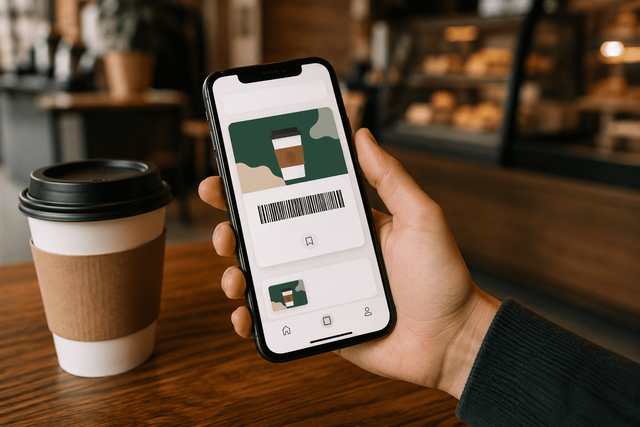
スタバのeギフトがアプリに保存できないときは、保存ボタン、保存ギフト、元の受け取り画面の順番で確認します。
アプリに入らないだけで、すぐ使えないと決まるわけではありません。
まずはギフトの種類を見て、公式eGiftなのか、LINEギフトなのか、カード型なのか、ドリンクチケット型なのかを分けます。
レジで使う日なら、保存にこだわるより、今すぐ表示できるチケット画面を開くことを優先します。
このあと、保存できない原因、店頭で出す画面、次回から困らない受け取り方まで順番に見ていきます。
スタバのeギフトがアプリに保存できないときは保存ボタンと表示場所を見る
まず見るのは、受け取ったeギフト画面の下の方にある保存ボタンです。
次に、保存できた場合の確認場所と、保存できない場合に使う画面を分けます。
券面下部の保存ボタンを先に確認
スタバのeギフトは、受け取りURLを開いたあと、チケットのQR画面を表示します。
保存したいときは、券面の下の方にある「公式アプリに保存」や「保存する」に近いボタンを探します。
画面の上だけを見ていると、保存ボタンを見落とします。
ボタンが見当たらないときは、画面を最後まで下げます。
それでも出ない場合は、ギフトの種類、ログイン状態、ブラウザの開き方を確認します。
いきなりアプリの不具合と決めず、まずは受け取り画面の下まで見ることから始めます。
この時点で保存ボタンが出れば、そのまま保存へ進みます。
ボタンが出ない場合は、保存できないタイプか、別の場所で確認するタイプとして切り分けます。
保存後は支払う画面かeGiftを見る
保存できたギフトは、スタバアプリ内の支払い画面やeGiftの保存ギフトから探します。
「アプリに保存したはずなのに見つからない」と感じるときは、保存そのものより、見に行く場所がずれていることがあります。
カード画面だけを見て止まらず、eGiftや保存ギフトの画面も確認します。
保存後にすぐ出てこないときは、アプリを閉じて開き直します。
ログインしているアカウントが違うと、保存したギフトが見えない場合もあります。
家族の端末や別のメールで受け取った場合は、使っているアカウントを見ます。
探す順番は、支払う画面、eGift、保存ギフトです。
この3つを見ても出ないなら、保存前の受け取りURLへ戻ります。
保存できない日は元画面を使う
保存できない日でも、元のチケット画面が開けるなら、その画面を店頭で使う流れを選びます。
アプリ保存は管理を楽にするための方法で、店頭で必要なのは、使うチケットのQRコードやバーコードを表示することです。
そのため、保存に時間を使いすぎるより、元画面を開けるか確認します。
レジ前では、一覧ではなく実際に使うチケット画面を出します。
画面の明るさを上げ、通信が弱い場所なら並ぶ前に開いておきます。
保存できない日は、元画面を使うと決めて行動します。
LINEギフトでもらったスタバの確認場所が分からない場合は、ラインギフトでもらったスタバの確認場所と店頭での使い方も合わせて見ると、LINE内で探す場所を分けられます。
まず切り分けるのはギフトの種類
保存できない原因は、操作ミスだけではありません。
ギフトの種類によって、保存先、表示場所、使い方が変わります。
公式eGiftは受け取りURLから開く
公式eGiftは、受け取ったURLからギフト画面を開きます。
そこにメッセージやチケット画面が表示され、保存ボタンがある場合はアプリへ保存します。
メールやSNSで届いたURLを開くのが入口です。
メールを消した、トークが流れた、URLを見失ったときは、購入者側や受け取り履歴の確認が必要になります。
ただし、使う人が最初に見るべき場所は、受け取ったURLです。
アプリだけを開いて探すより、受け取り元へ戻ります。
公式eGiftは、元画面、保存ボタン、保存ギフトの順に見ます。
この順番なら、保存できた場合と保存できない場合を分けて判断できます。
LINEギフトはLINE内の確認場所を見る
LINEギフトでもらったスタバは、まずLINE内のトーク画面や「もらったギフト」から確認します。
公式eGiftと同じ感覚でスタバアプリだけを探すと、見つからないまま止まります。
LINEで受け取ったものは、LINE側の入口を先に見ます。
LINEギフトの場合、アプリ保存よりも、LINE内でチケットを表示して店頭で見せる流れになることがあります。
保存できないと感じたときは、LINEのギフト詳細、利用方法、チケット画面を順番に確認します。
スタバアプリへ入れることより、使う画面を開くことを優先します。
iPhoneで保存できないケースを細かく見たい場合は、LINEギフトのスタバがiPhoneで保存できないときの確認場所で、iPhone側の見方を確認できます。
カード型とチケット型で保存先が変わる
スタバのギフトには、スターバックスカード型に近いものと、ドリンクチケット型に近いものがあります。
カード型はアプリ上のカード管理と関係しやすく、チケット型は使う1枚の画面を見せる流れになりやすいです。
同じ「スタバのギフト」でも、保存先は同じではありません。
ドリンクチケット型は、対象金額や対象商品、期限を見ることが大切です。
カード型は残高や支払い画面を確認します。
保存できないときは、まず券面の名前と使い方の案内を見ます。
判断軸は「残高として使うものか」「1回分のチケットとして使うものか」です。
残高型ならカード管理、チケット型ならチケット画面を出します。
iPhoneとアプリで止まる原因
iPhoneやアプリで保存が止まるときは、ログイン、ブラウザ、アプリの状態を順番に見ます。
保存ボタンを何度押しても進まないときほど、原因を1つずつ切り分けます。
ログイン状態を確認
保存ギフトは、My Starbucksアカウントと関係します。
アプリにログインしていない、別のアカウントでログインしている、この2つで見え方が変わります。
まずアプリのログイン状態を確認します。
受け取ったメールアドレスと、アプリで使っているアカウントが違うと、保存後に探しにくくなります。
複数のメールを使っている人は、どのメールで受け取ったかを見直します。
ログイン確認は、保存ボタンを押す前に済ませます。
ログインし直したあとは、アプリを閉じて再度開きます。
保存直後に表示が遅れることもあるため、支払う画面と保存ギフトの両方を見ます。
ブラウザからアプリが開くか見る
受け取りURLを開いたあと、ブラウザからスタバアプリへ移動できないと保存で止まります。
LINE内ブラウザ、Safari、Chromeなど、開く場所が違うと反応が変わることがあります。
動かないときは、URLを通常のブラウザで開き直します。
LINEの中で開いている画面では、アプリ連携がうまく進まない場合があります。
その場合は、共有やコピーでURLをブラウザに移し、もう一度保存ボタンを押します。
確認するのは、ブラウザからアプリが開くかどうかです。
それでも進まない日は、保存を後回しにします。
店頭で使う予定があるなら、元画面を開けるかを優先します。
アプリ更新と再起動を試す
アプリが古い、動きが重い、通信が不安定、この3つでも保存が止まります。
保存ボタンを押しても反応がないときは、アプリ更新、再起動、通信の切り替えを試します。
Wi-Fiで止まるなら、モバイル通信に切り替えます。
アプリを更新したあとも、すぐに保存できない場合があります。
そのときは端末を再起動し、受け取りURLから開き直します。
同じ画面を何度も押し続けるより、環境を変えて確認します。
保存できるかどうかは、ギフトの種類とアプリの状態で変わります。
その日の店頭利用を優先するなら、保存作業は後で行い、使う画面を先に用意します。
店頭で使う日は保存より表示を優先
店頭で大事なのは、保存できたかより、会計時に使う画面を出せるかです。
使う日が近いなら、保存作業に時間を使いすぎず、レジで見せる画面を決めます。
レジ前にチケット画面を開く
レジ前では、保存ギフトの一覧ではなく、実際に使うチケット画面を開きます。
一覧は探す場所で、会計で見せる画面とは役割が違います。
使う1枚を決め、QRコードやバーコードが見える状態にします。
並ぶ前に画面を開くと、通信が遅い場所でも対応できます。
画面の明るさを上げ、期限や対象商品も一緒に見ます。
会計前に出す画面を決めることが、店頭での最初の準備です。
ギフトを複数持っている場合は、使う順番を先に決めます。
期限が近いもの、金額が合うもの、今日使う予定のものを選びます。
スクショは補助に回す
スクショは、元画面が開けないときの補助として考えます。
本番は、最新のチケット画面を開いて見せる流れにします。
スクショだけで判断すると、使用済みかどうか、期限が今も有効かを確認しにくくなります。
どうしても通信が不安なら、元画面を開いたうえで補助としてスクショを残します。
ただし、使う直前は元画面を確認します。
スクショを本番にするより、最新画面を出すと決めます。
スクショ利用の考え方を分けたい場合は、スタバギフトのスクショを使う前に見るポイントも参考にできます。
期限と対象商品を見直す
保存できないことに気を取られて、期限や対象商品を見落とすことがあります。
チケット画面では、有効期限、対象商品、上限金額、差額の支払いを見ます。
保存できるかどうかとは別に、使える条件を確認します。
期限が近いチケットは、先に使います。
対象外の商品やサイズがある場合は、店頭で注文前に確認します。
金額を超える注文なら、差額の支払いを用意します。
当日の判断軸は、保存できたかではなく、今使えるチケット画面が出せるかです。
期限、対象、差額の3つを見てから注文します。
次から困らない受け取り方
次に同じことで止まらないために、受け取った直後の動きを決めておきます。
保存、確認、店頭表示の3つを早めに済ませると、使う日に慌てません。
受け取った直後に保存確認
スタバのeギフトを受け取ったら、その場でURLを開きます。
保存ボタンがあるか、チケット画面が出るか、有効期限がどこにあるかを確認します。
使う予定がまだ先でも、受け取った直後に確認します。
保存できるタイプなら、アプリに保存してから保存ギフトを見ます。
保存できないタイプなら、元画面の開き方を覚えておきます。
どちらの場合も、使う日の入口を先に決めます。
受け取り直後に見る項目は、保存ボタン、期限、使う画面です。
この3つを確認すれば、当日の不安を減らせます。
複数枚は一覧で分ける
複数枚あるときは、一覧で全部を見てから、使う1枚を決めます。
同じ金額のチケットが並ぶと、どれを使ったか分からなくなります。
期限が近いものから使う、と決めておくと整理できます。
LINEギフト、公式eGift、キャンペーンでもらったチケットが混ざると、確認場所が分かれます。
それぞれを同じ場所に入れようとせず、受け取り元ごとに探します。
LINEならLINE、公式eGiftなら受け取りURLや保存ギフトを見ます。
複数枚を使う日は、先に1枚ずつ画面を開けるか確認します。
一覧を見るだけで終わらせず、実際のチケット画面まで進みます。
送る側は使い方を添える
自分が誰かにスタバのeギフトを送るなら、使い方を短く添えます。
「受け取ったURLを開いて、店頭でQR画面を見せてね」と一言あるだけで、相手は迷いません。
アプリ保存できる場合も、保存できない場合も、元画面を開ければ判断できます。
相手がスマホ操作に慣れていないなら、紙のカードや店頭で使いやすい形を選ぶのも手です。
電子ギフトに慣れている相手なら、eGiftで問題ありません。
送る側は、相手が受け取りやすい形を選びます。
ギフトは、渡したあとに相手が使えて完了です。
送る前に、保存のしやすさより、相手が店頭で出せるかを考えます。
まとめ
スタバのeギフトがアプリに保存できないときは、保存ボタン、保存ギフト、元の受け取り画面の順番で確認します。
公式eGiftは受け取りURLから開き、LINEギフトはLINE内の確認場所を先に見ます。
店頭で使う日なら、保存作業より、実際に使うチケット画面を開けるかを優先します。
スクショは補助に回し、本番は元画面や保存ギフトから最新のチケット画面を出します。
次に受け取ったときは、保存ボタン、期限、使う画面の3つをその場で確認しましょう。
読後にやることは、受け取り元へ戻り、使う1枚のチケット画面を開くことです。