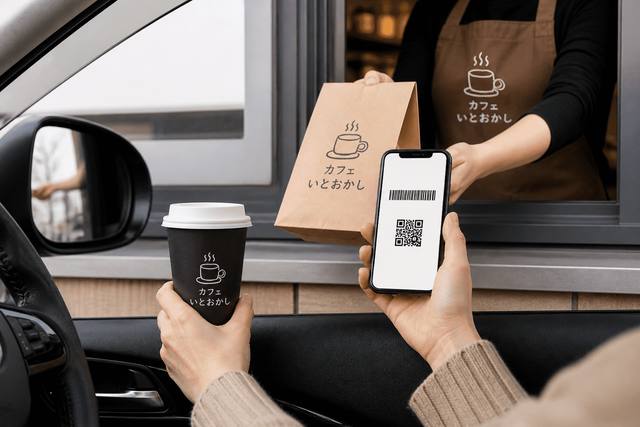
スタバのドリンクチケットは、通常のドライブスルーなら会計窓口でQRコードを提示して使う流れです。
注文口では先に「ドリンクチケットを使います」と伝え、会計窓口でチケット画面を見せると進みやすくなります。
ただし、モバイルオーダーのドライブスルーでは、チケットの種類によって使えるものと使えないものがあります。
eGiftやLINEギフトのドリンクチケットは、店頭レジでQRコードを提示する使い方が基本です。
提示する順番、チケットの種類、差額の支払い、使えないときの確認ポイントまで見ていきます。
スタバのドリンクチケットをドライブスルーで使う流れ
スタバのドリンクチケットをドライブスルーで使うなら、注文口でひと言伝えて、会計窓口でQRコードを見せます。
最初から画面を開いておくと、後ろに車が並んでいても慌てにくいです。
注文口ではチケット利用を伝える
注文口では、商品を頼む前か注文の最後に「ドリンクチケットを使います」と伝えます。
長く説明しなくても、店員さんには会計でチケットを提示することが伝わります。
たとえば「トールのラテを1つお願いします。ドリンクチケットを使います」で十分です。
先に伝える理由は、会計時の流れをそろえやすくするためです。
ドライブスルーは車の流れがあるため、窓口で急に画面を探すと焦りやすくなります。
注文口でひと言入れておけば、会計窓口でQRコードを見せる準備に移れます。
カスタムをする場合も、注文自体はいつも通りで大丈夫です。
チケット金額を超えるカスタムやサイズを選んだ場合は、差額を別の支払いで足す流れになります。
「チケット内におさめたい」のか「少し足して好きに選びたい」のかを先に決めておくと、注文が短くなります。
スタバのギフトカードをドライブスルーで使う流れも知りたい場合は、ギフトカードの支払い手順もあわせて確認しておくと、カード払いとチケット提示の違いが見えやすくなります。
会計窓口でQRコードを見せる
QRコードは、会計窓口で見せます。
店員さんが読み取りやすいように、スマホ画面を明るくして、QRコード全体が見える状態にしておきます。
車内が暗い時間帯や雨の日は、画面の反射で読み取りにくいこともあります。
使う画面は、チケットのQRコードが表示されている画面です。
メッセージ画面やギフト一覧ではなく、実際に支払いで使うQRコードのページを開きます。
LINEギフトでもらった場合も、最終的には該当するチケット画面を出すことが大切です。
紙に印刷したチケットを使う場合も、基本はQRコードを見せる流れです。
折れや汚れで読み取りにくいと時間がかかるため、紙の場合はQRコード部分をきれいに見せます。
スマホでも紙でも、見せる場所は会計窓口と考えると迷いません。
差額は別の支払いで足す
チケット金額を超えた分は、別の支払いで足します。
スターバックスカード、クレジットカード、電子マネー、現金など、使える支払い方法を用意しておくと会計が止まりにくいです。
一方で、チケット金額より安い商品を選んだ場合、お釣りが出ないタイプもあります。
たとえば700円分のドリンクチケットで、720円のドリンクを選ぶなら、20円分を支払うイメージです。
反対に、600円台の商品を選ぶと、残りの金額を次回に回せない場合があります。
チケットをきれいに使いたいなら、サイズやカスタムで金額を近づけると満足しやすいです。
差額を出したくない場合は、注文前にチケットの上限金額を見ます。
金額を気にしないなら、チケットを割引のように使い、好きなドリンクを選ぶ方が気楽です。
ドライブスルーでは、こだわりすぎるより、使うチケットと追加支払いをすぐ出せることを優先します。
ドリンクチケットの期限や差額の考え方まで先に見たい場合は、紙チケットとeGiftの有効期限も確認しておくと、使い忘れや金額の見落としを防ぎやすいです。
チケットの種類で使い方が変わる
ドリンクチケットは、見た目が似ていても使える場所や流れが違うことがあります。
特に、eGift、LINEギフト、モバイルオーダー用のeTicketは分けて考えます。
eGiftはレジ提示が基本
スタバのeGiftでもらったドリンクチケットは、QRコードをレジで見せて使う流れが基本です。
ドライブスルーでも、通常注文なら会計窓口がレジの役割になります。
そのため、QRコードを出して会計窓口で提示すると考えればOKです。
注意したいのは、eGiftのドリンクチケットがそのままモバイルオーダーの支払いに使えるとは限らない点です。
通常のドライブスルー注文と、モバイルオーダーのドライブスルー受け取りは別の流れです。
ここを混同すると、「ドライブスルーでは使えるのに、モバイルオーダーでは選べない」と感じやすくなります。
通常注文なら、注文口で頼んで会計窓口でQRコードを提示します。
モバイルオーダーで先に支払う場合は、支払い画面で使えるチケットかどうかを確認します。
迷ったら、店頭提示型か、モバイルオーダー対応型かを最初に見ます。
LINEギフトは画面の種類を見る
LINEギフトでもらったスタバのチケットは、画面の種類を見ます。
店頭でQRコードを見せるタイプなら、ドライブスルーの会計窓口で提示する流れになります。
カードとして受け取ってアプリに登録するタイプなら、スターバックスカードに近い使い方になることがあります。
よくある迷いは、LINEの一覧画面だけを見て「これで使えるのかな」と止まってしまうことです。
使うときは、一覧ではなく個別のチケット画面を開きます。
QRコード、有効期限、対象商品、金額が見えるところまで進めば、会計で見せやすくなります。
LINEギフトの画面が見つからない場合は、受け取ったトーク、LINEギフトのマイページ、もらったギフトの一覧を確認します。
車に乗る前に画面を開いておくと、ドライブスルーの列に入ってから探さずに済みます。
ドライブスルーでは、事前準備が一番の時短です。
LINEギフトの受け取り後にどこで確認するか分からないときは、LINEギフトのスタバを確認する場所を先に見ておくと、車内で探す時間を減らせます。
モバイルオーダーは対象条件を見る
モバイルオーダーのドライブスルーは、アプリやWebで先に注文と支払いを済ませる流れです。
ドライブスルーレーンでは、受取番号やニックネームを伝えて商品を受け取ります。
この場合、会計窓口で紙やQRコードのドリンクチケットを後から出す流れとは違います。
モバイルオーダーで使えるeTicketもありますが、すべてのドリンクチケットが対象ではありません。
使える場合は、注文画面やeTicket画面で「モバイルオーダーで使う」といった選択肢が見えることがあります。
表示がない場合は、通常の店頭提示型として考えた方がよいです。
ドライブスルーでチケットを使いたいだけなら、通常注文の方が分かりやすいです。
モバイルオーダーを使いたい場合は、チケットではなく登録済みの支払い方法や、対象のeTicketが使えるかを先に見ます。
「ドライブスルーで使う」と「モバイルオーダーで使う」は、同じ意味ではありません。
LINEギフトでもらったスタバをモバイルオーダーで使えるか迷う場合は、カード型とチケット型の違いを確認しておくと、店頭向きかアプリ向きかを判断しやすくなります。
車内で焦らない準備
ドライブスルーでは、チケットを使えるかどうかより、すぐ見せられるかが大切です。
列に入る前に画面、明るさ、支払い方法をそろえておくと、会計が短く済みます。
QRコードは注文前に開く
QRコードは、注文前に開いておきます。
注文してから探すと、受け取ったアプリやLINEの場所が分からず焦りやすいです。
車を出す前か、駐車場で止まっているときに開くのが安全です。
確認するのは、チケットのQRコード、有効期限、対象商品、金額です。
特に有効期限は、使う当日に見落としやすいところです。
期限切れの場合は、店舗を変えても使えない可能性が高いため、先に見ておきます。
同乗者がいる場合は、同乗者に画面を出してもらうのもありです。
運転中にスマホを操作するのは避けます。
ドライブスルーでは、画面を探すタイミングを作らない準備が大事です。
画面の明るさを上げる
QRコードを見せる前に、スマホ画面の明るさを上げます。
暗い画面や反射した画面は、読み取りに時間がかかることがあります。
窓口でスマホを少し傾けて、QRコード全体が見えるようにすると通りやすいです。
画面の一部が隠れていると、読み取りがうまくいかない場合があります。
拡大しすぎるより、QRコードの四隅まで入る状態にします。
スマホケースや通知で画面が隠れないようにしておくと、さらにスムーズです。
支払いアプリやスターバックスカードも使う予定なら、チケット画面の次に出せるようにします。
差額が出たときに、支払い画面へすぐ切り替えられると会計が止まりません。
「チケット画面」と「追加支払い」の2つを準備しておくのが現実的です。
スクショは最終手段にする
スクショは、通信が不安なときの最終手段として考えます。
基本は、実際のチケット画面を開いて提示する方が分かりやすいです。
スクショだと、画面が古い、使用済みか分かりにくい、表示が欠けるといった不安が残ります。
どうしてもスクショを用意するなら、QRコード、有効期限、金額が見える状態にします。
ただし、スクショで必ず使えると決めつけない方がよいです。
窓口で確認が必要になった場合は、元のチケット画面を開けるようにしておきます。
通信が弱い場所では、列に入る前にチケット画面を開いておく方が確実です。
画面を閉じないようにして、会計窓口までそのまま持っていきます。
スクショに頼るより、元の画面をすぐ出せる準備を優先します。
スクショで提示したい場合は、スタバドリンクチケットのスクショ提示も確認しておくと、QRコードの見せ方や画面の明るさを先に整えられます。
使えない原因はこの4つ
ドライブスルーで使えないと感じるときは、チケット自体より確認不足が原因になりやすいです。
有効期限、対象商品、画面の場所、通信や読み取りを順番に見ます。
有効期限が切れている
有効期限が切れているチケットは、基本的に使えません。
ドライブスルーでも店内でも、期限切れを店舗変更で解決するのは難しいです。
使う前に、チケット画面に書かれている期限を確認します。
ギフトでもらったチケットは、受け取った日から時間がたっていることがあります。
「今度使おう」と思っているうちに期限が近づくことも多いです。
ドライブスルーで使う予定があるなら、出発前に期限だけでも見ておきます。
期限が切れていた場合は、別の支払いに切り替えます。
会計窓口で慌てないように、スターバックスカードや電子決済を準備しておくと流れを止めにくいです。
期限確認は、使う直前ではなく家を出る前が向いています。
対象外の商品を選んでいる
チケットには、対象商品や上限金額が決まっていることがあります。
ドリンクチケットならフードに使えない場合があり、金額を超えると差額の支払いが必要です。
対象外の商品を選ぶと、会計で別の支払いに切り替えることになります。
注文前に見たいのは、使える商品、上限金額、併用できる条件です。
特にカスタムを追加すると、チケット内におさまらないことがあります。
トールサイズを基準にして、必要ならサイズやカスタムを調整します。
チケットを無駄なく使いたいなら、先に飲みたいドリンクを決めてから金額を見るのがよいです。
金額ぴったりを狙いすぎると、ドライブスルーでは注文が長くなりやすいです。
会計を短くしたいなら、差額が出る前提で支払いを用意しておく方が楽です。
チケット画面が見つからない
チケット画面が見つからないと、使えるチケットでも会計で止まりやすくなります。
LINEギフトなら、受け取ったトークやLINEギフトの一覧から個別のチケット画面を開きます。
eGiftなら、受け取ったURLや保存した画面からQRコードを表示します。
探すときは、一覧画面だけで判断しないことです。
使うチケットを開いて、QRコードが出るところまで進みます。
車内で焦る人ほど、事前に画面を開いておくと落ち着きます。
見つからないまま列に入った場合は、無理に探し続けない方がよいです。
支払いを切り替えて、あとでチケットの場所を確認する方法もあります。
後ろの車が気になるときは、会計を早く終える選択も大切です。
通信や読み取りで止まる
通信が弱いと、チケット画面が開かないことがあります。
また、画面の明るさや角度によって、QRコードが読み取りにくいこともあります。
この場合は、画面を明るくし、QRコード全体を見せます。
読み取りがうまくいかないときは、店員さんの案内に合わせます。
スマホを近づけすぎるより、少し離して見せた方が通ることもあります。
画面にヒビや保護フィルムの反射がある場合も、角度を変えると読み取りやすくなります。
通信が心配な場所では、列に入る前に画面を開いておきます。
それでも使えないときは、別の支払いで済ませてから、次回にチケットを使う判断もできます。
無理にその場で解決しようとしない方が、ドライブスルーではスムーズです。
ドライブスルー後の確認ポイント
チケットを使ったあとは、レシートとチケット画面を軽く確認します。
使えたか、差額がいくらだったか、次回に残す確認ができると次も使いやすくなります。
レシートで差額を確認する
会計後は、レシートでチケット分と差額を確認します。
チケット金額を超えた分だけ別の支払いになっているかを見ると、支払いの整理がしやすいです。
金額が思ったより高い場合は、カスタムやサイズが影響していることがあります。
次回も同じように使いたいなら、今回の注文内容を覚えておくと便利です。
たとえば「トールサイズなら差額なし」「有料カスタムを足すと少し超える」と分かれば、次の注文が短くなります。
ドライブスルーでは、前回の成功例がそのまま時短になります。
レシートをすぐ捨てる人も多いですが、初めてチケットを使った日は少し残しておくと確認しやすいです。
次に同じチケットを使う家族や友人にも、差額の出方を伝えやすくなります。
小さな確認ですが、次回の迷いを減らせます。
使ったチケットは再利用しない
使ったチケットは、基本的に再利用できません。
使用済みの画面をもう一度出しても、会計では使えないと考えておきます。
似たチケットを複数持っている場合は、使う前にどれを出すか確認します。
複数枚あるときは、金額や有効期限が近いものから使うと無駄を減らしやすいです。
ただし、1回の会計で複数枚使えるかどうかはチケット条件によって変わることがあります。
迷う場合は、1枚ずつ使う前提で考えた方が会計が短く済みます。
使った後にチケット画面が残っていると、未使用と勘違いすることがあります。
不安なときは、チケットの状態や履歴を確認します。
家族と共有している場合は、使ったことを伝えておくと重複利用の勘違いを防げます。
次回はカード型と使い分ける
ドライブスルーをよく使うなら、チケット型とカード型を分けて考えると楽です。
QRコードを見せるドリンクチケットは、通常のレジ提示に向いています。
スターバックスカードとして使えるタイプなら、アプリ内で支払い手段として扱いやすいことがあります。
LINEギフトやeGiftは、見た目だけでは使い方が分かりにくいことがあります。
店頭で見せるチケットなのか、カードとして登録できるものなのかを先に見ます。
この違いを知っておくと、モバイルオーダーやドライブスルーでも迷いにくいです。
ドライブスルーで早く済ませたい日は、すぐ出せる支払い方法を優先します。
チケットを使いたい日は、QRコードを先に開く。
モバイルオーダーで受け取りたい日は、対象の支払い方法やeTicketを確認する。
使う場面で分けると、スタバのギフトをもっと気持ちよく使えます。
まとめ
スタバのドリンクチケットをドライブスルーで使うなら、注文口でチケット利用を伝え、会計窓口でQRコードを提示します。
差額が出る場合は、スターバックスカードや電子決済など別の支払いで足す流れです。
eGiftやLINEギフトの店頭提示型はレジ提示が基本で、モバイルオーダーのドライブスルーとは使い方が違います。
使えない原因は、有効期限、対象商品、チケット画面、通信や読み取りの4つを順番に見ると確認しやすいです。
次に使うときは、QRコードを先に開き、画面の明るさと差額の支払い方法を用意してからドライブスルーへ向かいましょう。